サプライヤー企業ページのHTMLエリアにオリジナルのHTMLを作成することができます。
HTMLエディターを使って簡単に画像やリンクを貼り付けることができます。
またYouTube埋め込みタグを貼り付けて動画も表示することができます。
※ブラウザGoogle chrome推奨
HTMLエディターを使って簡単に画像やリンクを貼り付けることができます。
またYouTube埋め込みタグを貼り付けて動画も表示することができます。
※ブラウザGoogle chrome推奨
登録情報編集の「HTMLエリアの編集」をクリックします。
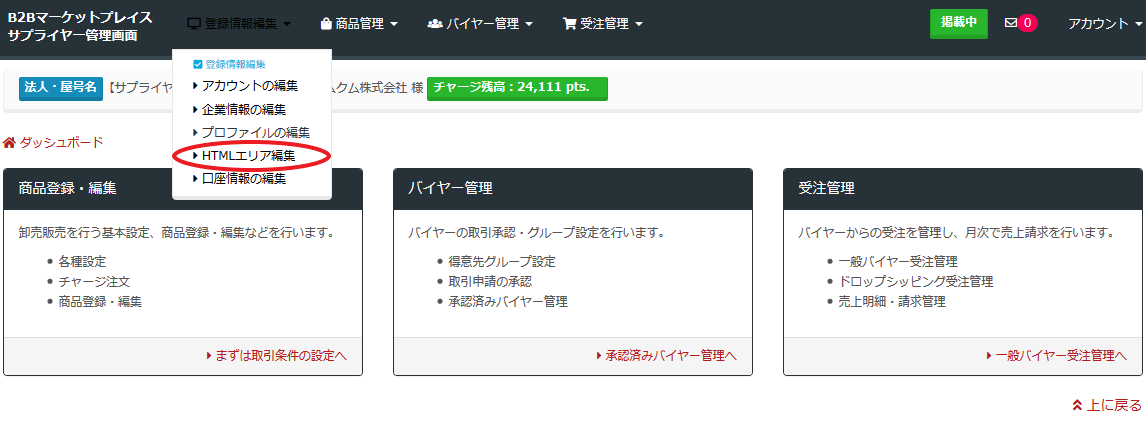
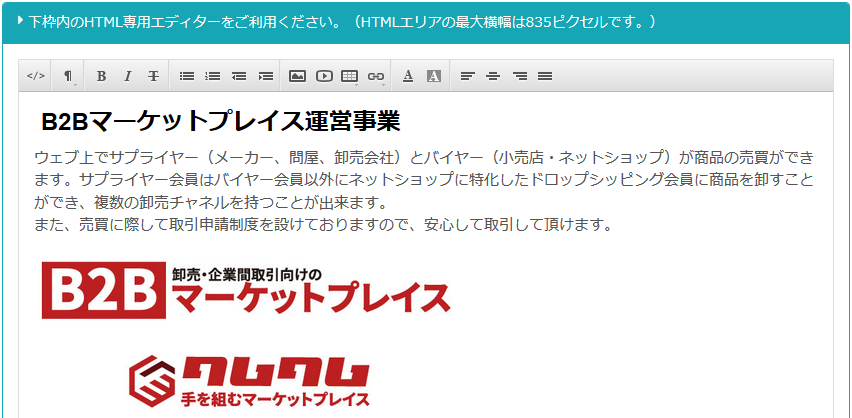
画像を貼り付ける

パターン1(ドラッグ&ドロップを行う場合)
- HTMLエディターメニュー欄の画像アイコンをクリックします。
- 画像挿入画面の点線の枠内にドラッグ&ドロップで画像を運びます。
- 画像が反映されます。
パターン2(ファイルから挿入する場合)
- HTMLエディターメニュー欄の画像アイコンをクリックします。
- 画面左下の「参照」をクリックします。
- あらかじめパソコンに保存している画像を選択します。
- 画像が反映されます。
YouTubeを挿入する
YouTube埋め込みコードを取得して、HTMLエディターメニュー欄の再生マークアイコンから貼り付けます。
YouTubeの埋め込みコードの取得方法
- YouTube動画右下にある「共有」をクリックします。
- 次に共有の中にある「埋め込む」をクリックします。
- 「プライバシー強化モードを有効にする」に必ずチェックを入れてください。
- チェックを入れた後の埋め込みコードをコピーして使用します。
- HTMLエディターメニューの再生マークアイコンをクリックします。
- YouTube埋め込みコード入力画面が表示されますので、そこにYouTubeから取得した埋め込みコードを貼り付けます。
- HTMLエディターメニュー欄の鎖のアイコンをクリックします。
- 「リンクを挿入する」をクリックします。
- URLまたはメール記入欄とテキスト記入欄が出てくるので、入力します。
- リンクテキストを入力します。
- 「挿入」ボタンをクリックして反映させます。
- HTMLエディターは【InternetExplorer】に一部対応しておりません。(画像貼り付け部分)恐れ入りますが、【Google Chrome】等のブラウザにてご使用ください。
スタイルシート(CSS)を記述しても正常に反映しない場合があります。 - JavaScriptの記述は閲覧者にとって予期せぬ動作を引き起こす可能性があるため禁止とさせていただきます。
- 外部サイトの画像、動画などを表示させる場合、必ず「https」から始まるパスで編集してください。
- YoutubeのPV動画を貼り付ける場合、必ず「プライバシー強化モードを有効にする」にチェックを入れてから埋め込みコードをコピーしてください。
- ショップページのHTML表示エリアの横幅は最大640pxです。横幅が640pxを超えた画像や映像を挿入するとショップページのレイアウトが崩れることがあります。
- HTMLエディターで編集したコンテンツはスマートフォンページには表示されません。

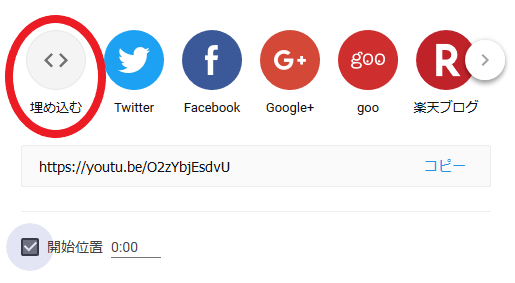


YouTubeを挿入


リンクを貼り付ける
HTMLエディター使用上のご注意